 Centre d’aide SummitGPX
Gestion des parcours
Pages publiques des parcours
Publiez et partagez le parcours actuel avec les coureurs.
Partagez le lien public dans vos e-mails, votre site et les consignes de course. Les coureurs n’ont pas besoin de compte SummitGPX pour l’ouvrir.
Publier et partager
- Ouvrez le parcours et vérifiez nom, carte, profil et points de contrôle.
- Réglez la visibilité sur Public quand le parcours est prêt.
- Dépliez Partager et intégrer, choisissez disposition et vue publiques, enregistrez et copiez le lien.
- Ouvrez ce lien sans connexion et testez les téléchargements.
- Partagez le lien ou le code QR du parcours avec les coureurs.
Les captures montrent l’interface en anglais.
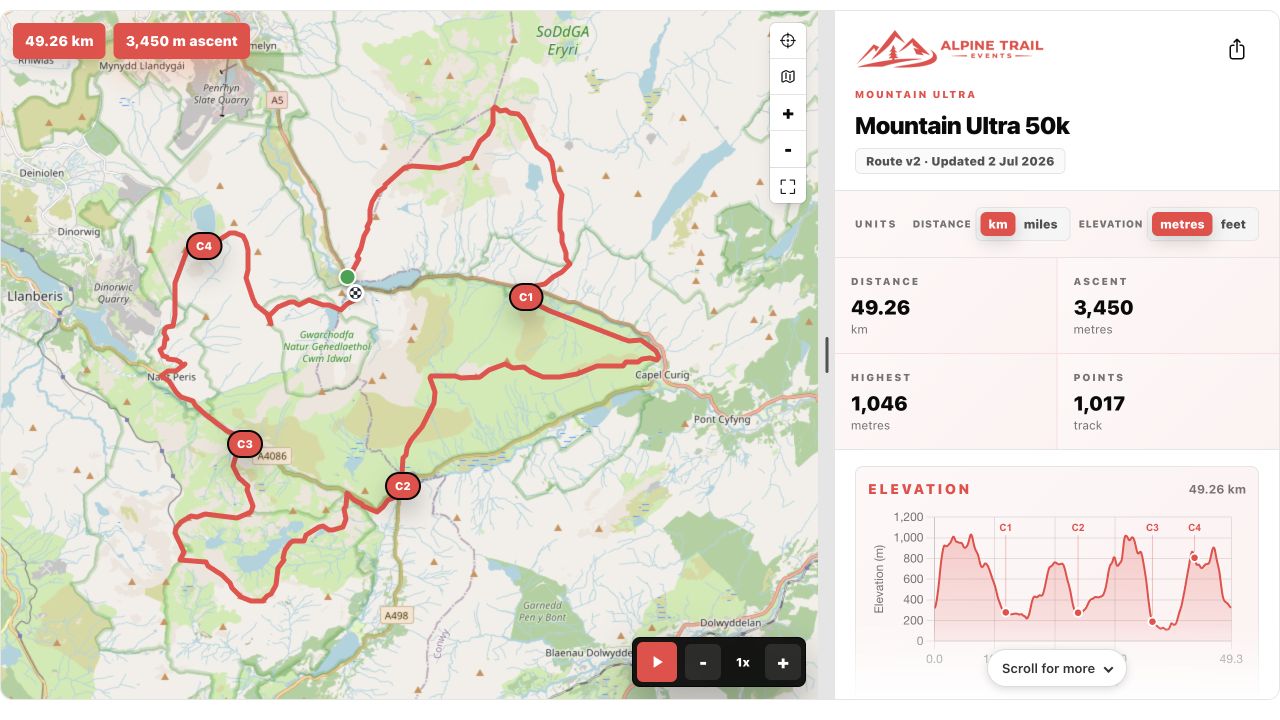
Ce que voient les coureurs
La page affiche carte, départ/arrivée, mesures, profil et téléchargements. Points de contrôle, lecture, versions et exports supplémentaires apparaissent selon l’offre et les réglages. Voir commandes de carte et téléchargements.
Parcours privés et indisponibles
Les parcours privés restent accessibles aux organisateurs autorisés, mais pages publiques et intégrations affichent un message. Garder un lien secret ne rend pas un parcours privé. Avec la fonctionnalité de marque adaptée, un court message peut annoncer sa date de publication.
Un parcours peut devenir indisponible après la découverte s’il dépasse les limites de l’offre suivante. Si un ancien lien ne montre plus le tracé, vérifiez le choix des parcours actifs.
Unités de distance et d’altitude
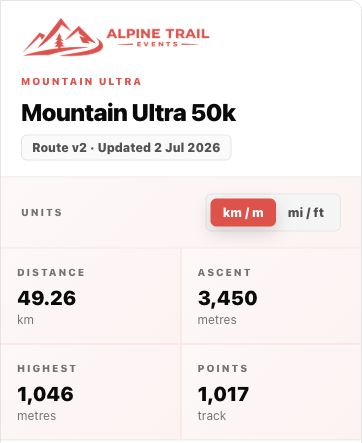
Définissez les unités par défaut et vérifiez les commandes proposées. Voir unités et langue pour les couples et choix indépendants des coureurs.
Vérifier l’utilisation
Avec l’accès aux statistiques, la gestion du compte affiche vues du parcours, vues intégrées et téléchargements sur 30 jours. Ces comptes d’activité ne prouvent pas que chaque coureur a chargé la dernière version.
Créer un visuel de course
Les coureurs peuvent créer un visuel personnalisé avant ou après leur course, depuis la page publique du parcours ou une intégration autorisée.
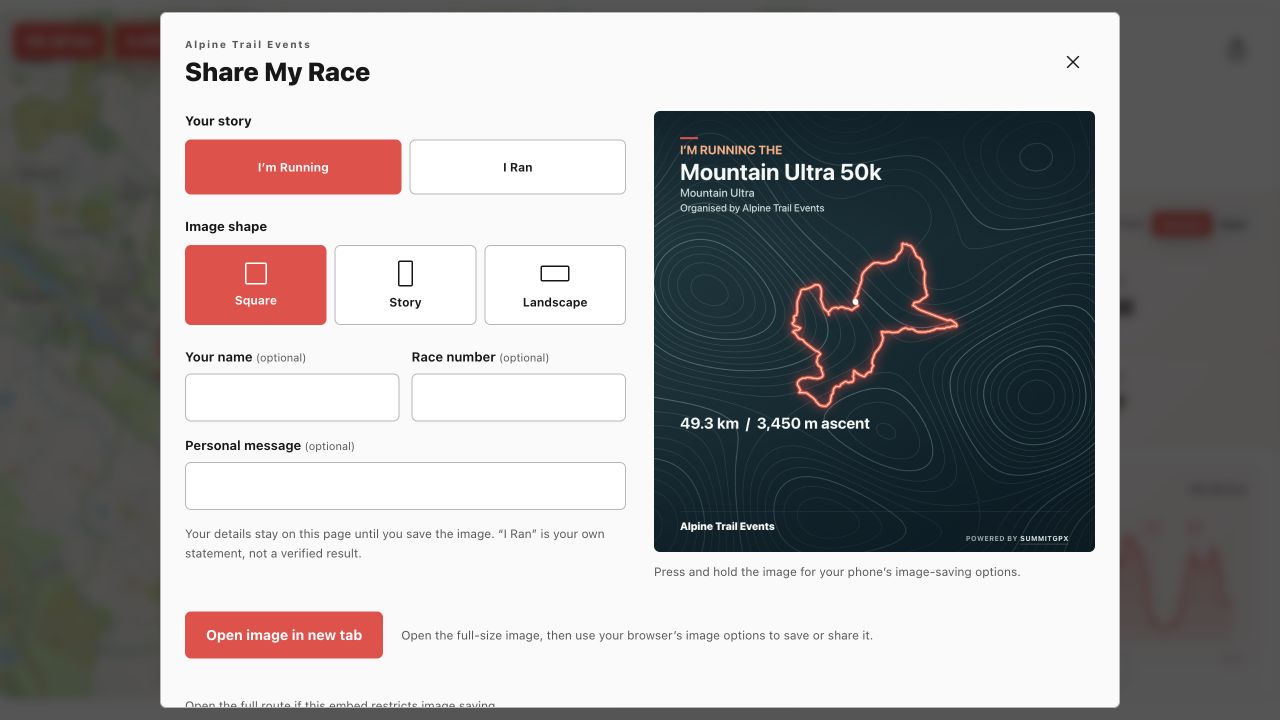
Sélectionnez l’icône de partage à droite de la ligne du logo de l’organisateur. Choisissez votre aventure et le format. Le temps et le classement apparaissent uniquement pour « J’ai couru » ; toutes les informations personnelles sont facultatives.
Choisissez « Je vais courir » ou « J’ai couru », un format carré, story ou paysage, puis ajoutez si vous le souhaitez un nom, un dossard, un temps, un classement ou un message. Le visuel présente le parcours, la course, l’organisateur, la distance et le dénivelé positif.
Ouvrez l’image dans un nouvel onglet, puis utilisez les options du navigateur pour l’enregistrer et la partager avec l’application de votre choix. SummitGPX ne publie pas directement sur les réseaux sociaux.
Sur téléphone, vous pouvez aussi appuyer longuement sur l’aperçu pour afficher les actions proposées par le navigateur. L’enregistrement dans Photos dépend du téléphone et du navigateur. Si l’intégration bloque le nouvel onglet ou l’enregistrement, ouvrez le parcours complet via le lien et réessayez.
La personnalisation est générée dans votre navigateur. « J’ai couru », le temps et le classement sont vos propres déclarations, pas des résultats vérifiés. Le fond est un motif décoratif de courbes de niveau, pas le terrain réel du parcours. Cette fonction ne rend pas publics les parcours privés ou indisponibles.
Les commandes de partage, les libellés de l’image et les nombres suivent la langue choisie : anglais britannique ou américain, français, espagnol ou allemand. Les noms de course, d’organisateur et les messages personnels restent tels qu’ils ont été saisis.
Étapes suivantes
Comment envoyer un parcours de course vers votre montre Garmin