 Centre d’aide SummitGPX
Fonctionnalités des parcours
Commandes de carte et lecture
Explorez la carte 2D, ses couches, l’altitude et la lecture du parcours.
Les pages publiques et les profils altimétriques sont inclus dans tous les forfaits. La lecture animée est incluse avec Starter et Pro ; les intégrations web et la personnalisation de marque nécessitent Pro.
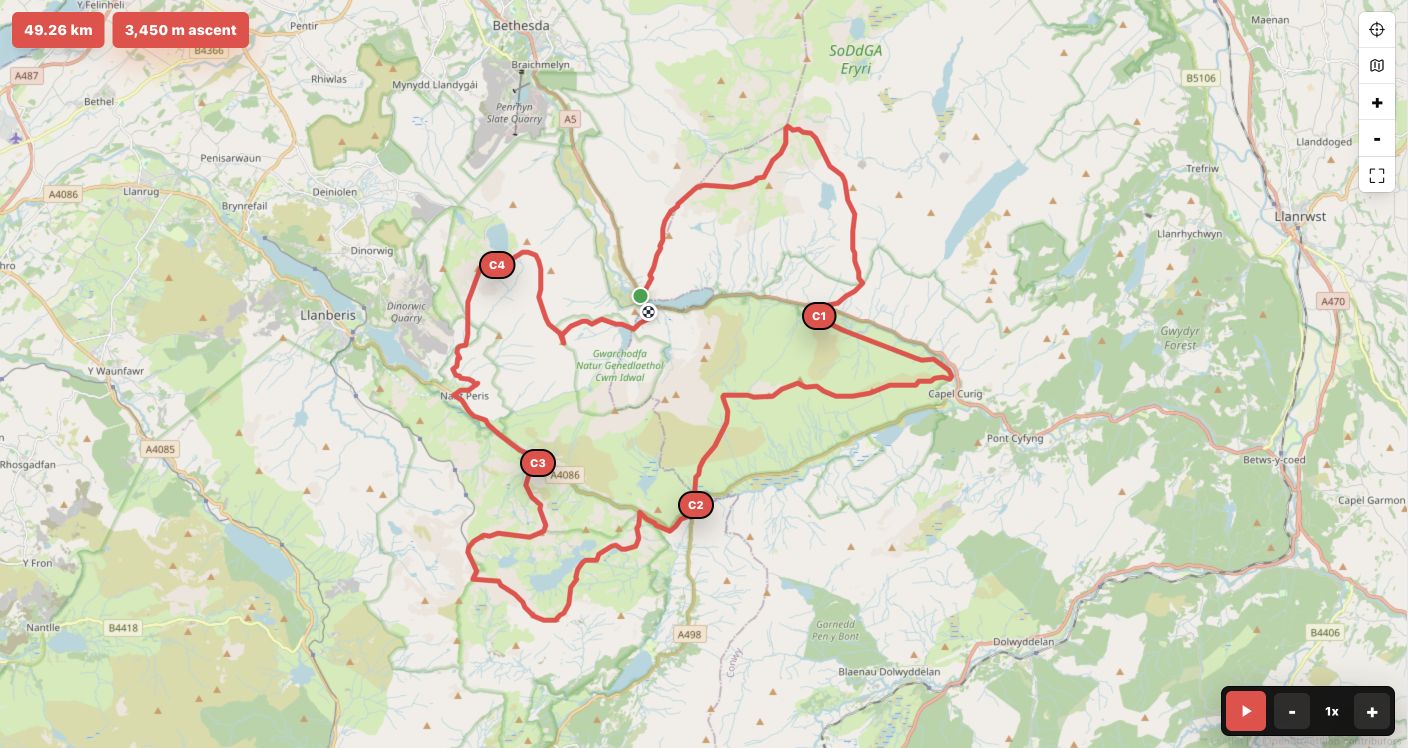
Consultez la carte publique avant téléchargement. Faites glisser pour déplacer, utilisez + et − pour zoomer et la commande de recentrage pour revoir tout le parcours.
Les captures montrent l’interface en anglais.
Choisir une couche cartographique
La commande alterne entre standard, satellite et terrain. Son libellé accessible décrit la couche suivante. Le terrain révèle relief et chemins ; le satellite donne le contexte au sol. Aucun ne modifie le tracé enregistré.
Départ, arrivée et points de contrôle
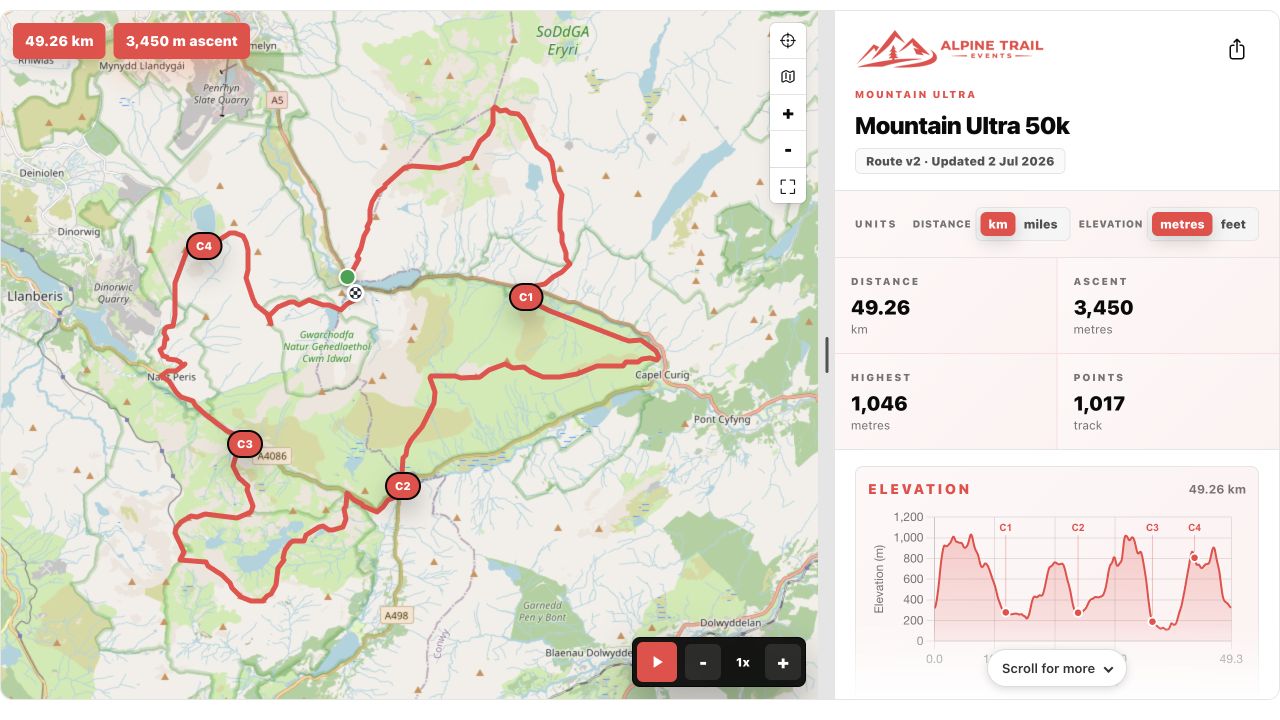
Les marqueurs distincts de départ et d’arrivée indiquent le sens. Sur une boucle, ils peuvent être décalés à l’écran pour rester visibles malgré des coordonnées identiques. Sélectionnez les marqueurs pour consulter leurs informations. Le profil relie une montée à sa position sur la carte.
Lire le parcours
Si la lecture est incluse, choisissez Lecture et utilisez les commandes plus lent/plus rapide. Mettez en pause pour examiner un tronçon. La lecture suit le tracé enregistré : ce n’est ni un suivi en direct des coureurs ni une prédiction de temps d’arrivée.
Existe-t-il une vue 3D ?
Le visualiseur actuel utilise une carte 2D. Standard, satellite et terrain sont des couches ; terrain n’est pas une vue inclinée 3D. Aucune commande de vue 3D n’a été vérifiée dans l’interface actuelle.
Plus de place pour la carte
Sur un grand écran, faites glisser le séparateur entre la carte et les détails. Vous pouvez aussi sélectionner le séparateur et utiliser les flèches gauche/droite ; Entrée ou un double-clic réinitialise la largeur. Les écrans étroits affichent les éléments les uns sous les autres.
Dans l’espace de gestion du parcours, le séparateur ajuste la répartition carte/détails. Le navigateur mémorise la largeur si le stockage est disponible. Agrandir la carte lui donne plus de place dans la page ; utilisez le bouton de retour ou Échap pour revenir. Le redimensionnement ne modifie pas le parcours.
Agrandir et rétablir la carte
Sur les pages publiques, utilisez Agrandir la carte dans les commandes. Si le navigateur et les autorisations de l’intégration le permettent, la carte passe en plein écran ; sinon elle occupe la fenêtre disponible. Utilisez Réduire la carte ou Échap pour revenir. Dans l’espace organisateur, l’agrandissement reste dans la page.