 Centre d’aide SummitGPX
Gestion des parcours
Mettre à jour les parcours
Remplacez un GPX, modifiez un tronçon, inversez le sens ou restaurez une version.
Remplacez les fichiers et envoyez des e-mails de mise à jour avec Starter ou Pro. La modification sur la carte, l’inversion et l’historique des versions nécessitent Pro.
Mettez à jour le parcours existant pour conserver lien, QR et intégration. Attendez le traitement et vérifiez le résultat avant de demander un nouveau téléchargement.
Remplacer tout le GPX
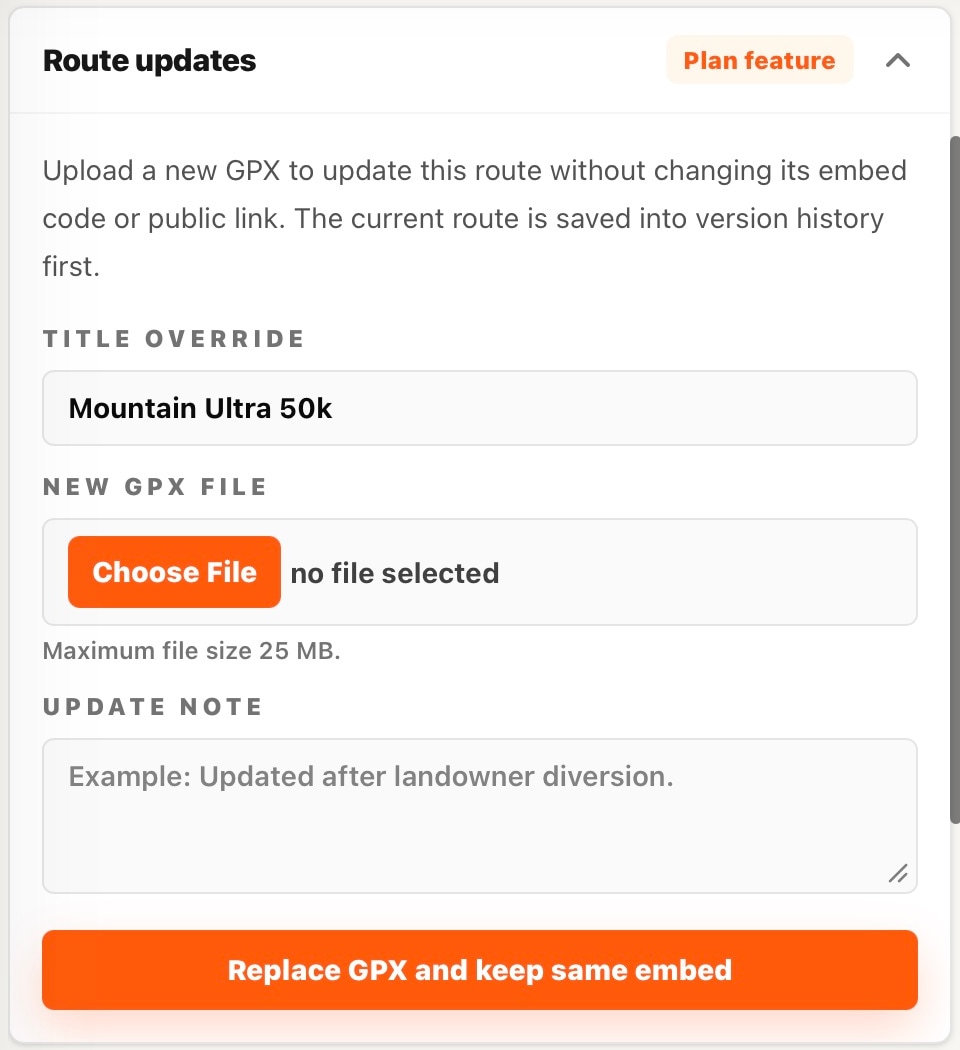
- Ouvrez le parcours et dépliez Mises à jour du parcours.
- Choisissez le GPX révisé dans le formulaire. Le remplacement accepte GPX ; KML et FIT servent aux nouveaux imports.
- Ajoutez une note claire, par exemple « Déviation en forêt entre C2 et C3 ».
- Soumettez le remplacement et attendez sa fin.
- Vérifiez carte, profil, ordre des points, découpes et téléchargements publics.
Le remplacement exige l’accès aux mises à jour, normalement Starter ou Pro. L’ancien tracé est conservé ; consulter ou restaurer son historique nécessite la fonctionnalité correspondante.
Les captures montrent l’interface en anglais.
Points de contrôle après remplacement
Les détails existants sont conservés. SummitGPX repositionne les points sur le nouveau tracé et bloque le remplacement si l’association n’est pas sûre. Si des points sont signalés, vérifiez leurs positions et le fichier avant de réessayer. Les traces peu denses ou boucles réordonnées demandent de l’attention. Vérifiez toujours le résultat : le placement automatique ne confirme pas la position réelle d’un ravitaillement.
Modifier un tronçon sur la carte
- Choisissez Modifier sur la carte de gestion.
- Sélectionnez le début du tronçon et une fin plus loin sur le parcours.
- Dessinez le remplacement. Avec Aligner sur les chemins, placez des points de passage ; sinon, l’éditeur relie vos clics par des lignes droites.
- Double-cliquez pour terminer. Vérifiez le tracé, utilisez Annuler la dernière action si nécessaire, puis Enregistrer. Annuler abandonne la modification.
L’éditeur exige sa fonctionnalité d’offre. L’alignement dépend aussi du service de calcul d’itinéraire. En cas d’échec, ajustez les points ou dessinez manuellement, puis vérifiez chaque segment.
Inverser le sens
Dépliez Inverser le parcours, choisissez Inverser le parcours et lisez la confirmation. Départ et arrivée sont échangés, ordre et mesures directionnelles actualisés. Les informations des points sont conservées, leur distance et ordre recalculés. Vérifiez passages répétés et découpes. L’offre publiée inclut actuellement l’inversion dans Pro. Si la commande manque, vérifiez vos accès.
Découpes et restauration de version
Les découpes créent des téléchargements par tronçon sans modifier le parcours principal. Vérifiez-les après chaque changement de géométrie. Pour retrouver un ancien tracé, utilisez Historique des versions.
Informer les coureurs des changements
Remplacement, inversion, restauration ou modification n’envoient aucun e-mail automatique. Préparez, testez et envoyez séparément la mise à jour. Les coureurs doivent télécharger le nouveau fichier et le transférer de nouveau sur leur montre.