 Centre d’aide SummitGPX
Fonctionnalités des parcours
Comment envoyer un parcours de course vers votre montre Garmin
Envoyez le parcours publié par l’organisateur vers Garmin Connect, puis synchronisez-le avec un appareil compatible. Aucun compte SummitGPX n’est nécessaire.
Avant de commencer
Vous devez disposer d’un compte Garmin et d’un appareil prenant en charge les parcours Garmin Connect. Consultez les informations de compatibilité Garmin et le manuel de votre appareil. L’envoi vers la montre est disponible si l’organisateur a accès à cette fonctionnalité.
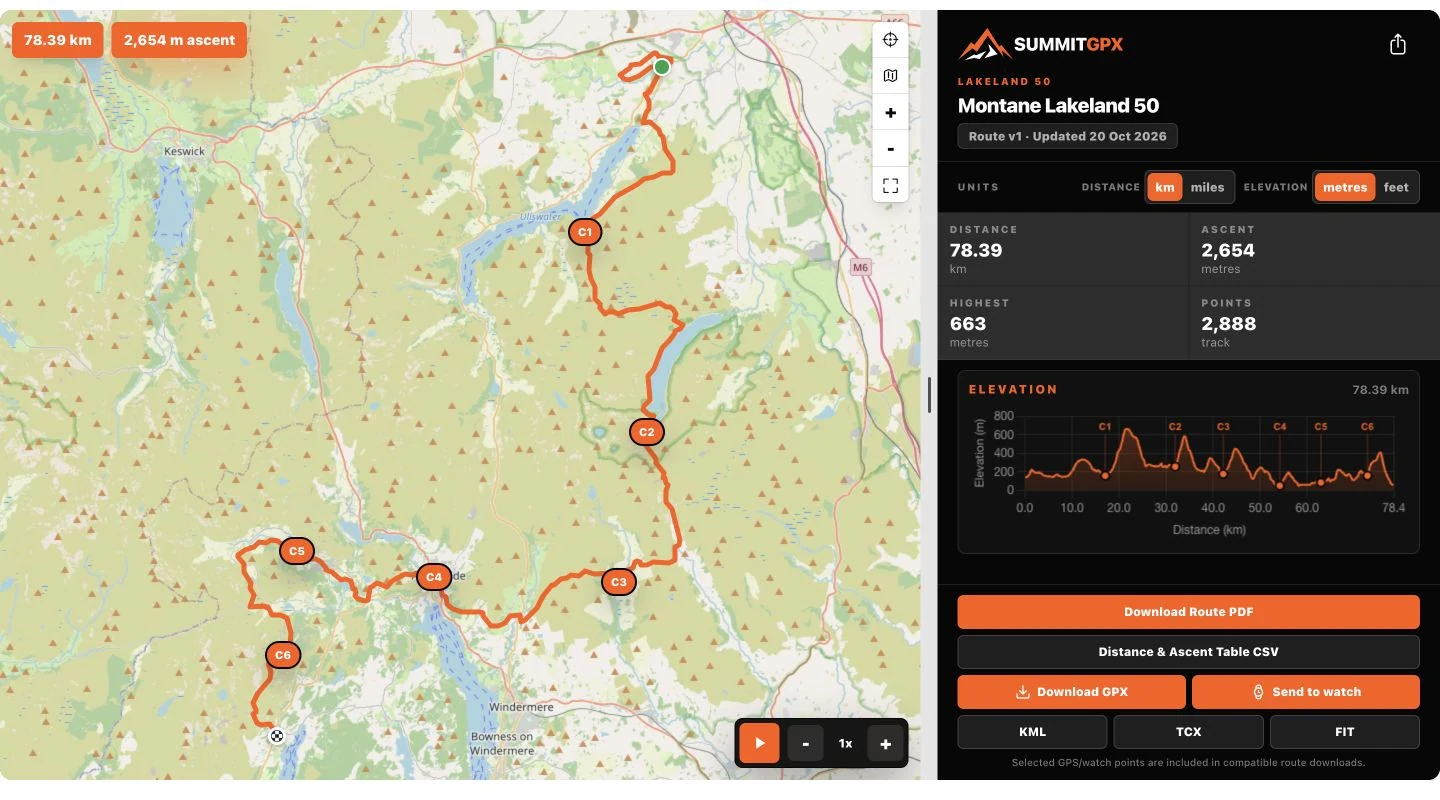
1. Ouvrez le parcours officiel
Utilisez le lien publié ou le QR code de l’organisateur. Vérifiez le nom, la distance et la dernière mise à jour. Un parcours privé ou indisponible ne peut pas être transféré via un lien public.
2. Choisissez Vers la montre
Le bouton se trouve près des téléchargements du parcours. Sélectionnez Garmin Connect, puis Continuer avec Garmin. La page de connexion s’ouvre séparément. Garmin est le fournisseur actuellement pris en charge.
Les captures montrent l’interface en anglais.
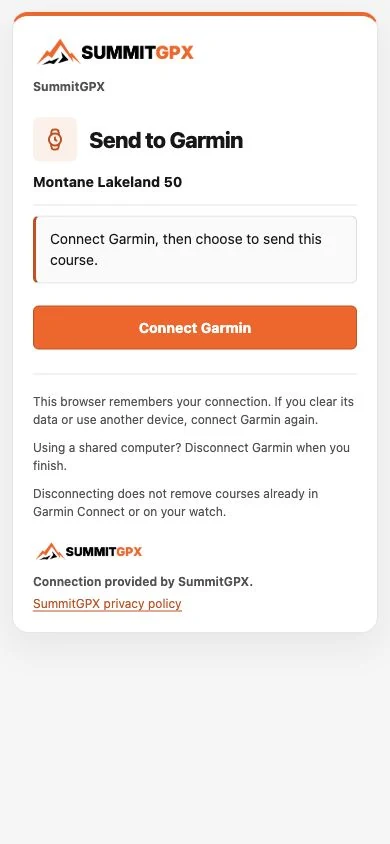
3. Connectez et autorisez Garmin
Choisissez Connecter Garmin. Connectez-vous sur la page d’autorisation de Garmin et examinez les accès demandés avant de les accepter. Revenez sur SummitGPX une fois la connexion établie. Votre mot de passe Garmin est saisi chez Garmin, pas chez SummitGPX.
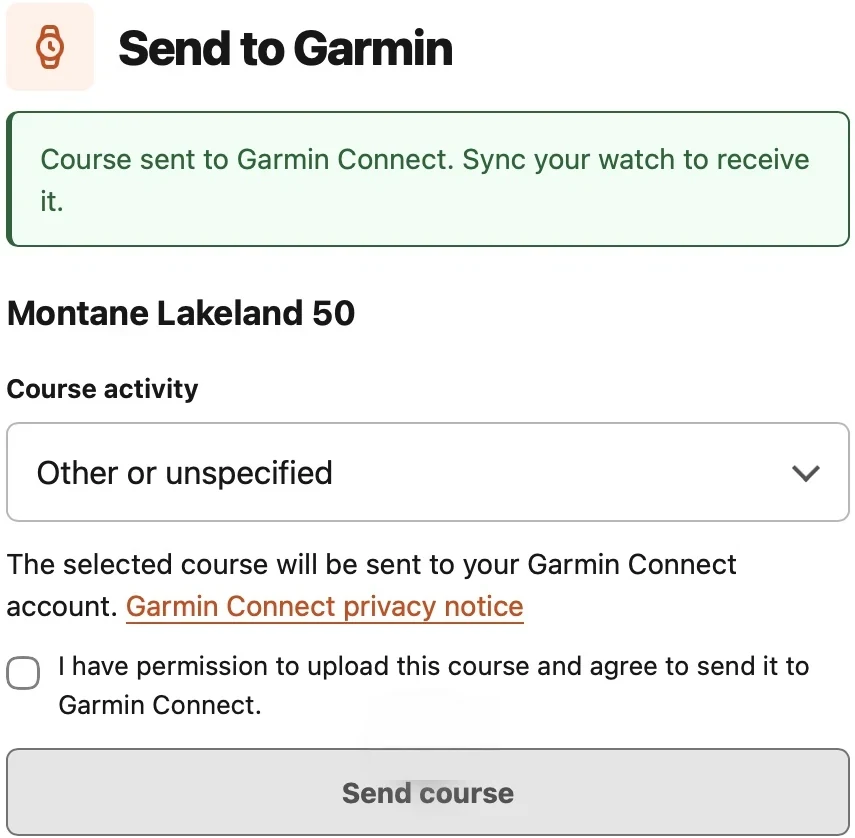
4. Vérifiez et envoyez le parcours
Vérifiez le nom et choisissez l’activité adaptée. Cochez la case d’autorisation uniquement si vous avez le droit d’importer ce parcours, puis sélectionnez Envoyer le parcours. Attendez le résultat avant de réessayer.
5. Synchronisez votre appareil compatible
Le message de réussite confirme la réception dans Garmin Connect, pas sur la montre. Dans Garmin Connect, ouvrez Entraînement et planification, puis Parcours. Sélectionnez le parcours et Envoyer vers l’appareil. Choisissez votre appareil compatible et synchronisez-le avec Garmin Connect ou Garmin Express. Les intitulés peuvent varier selon la version.
6. Retrouvez le parcours sur votre montre
Après la synchronisation, ouvrez le menu des parcours ou de navigation de votre activité. Consultez le manuel de votre appareil pour connaître le chemin exact. Vérifiez le parcours avant de partir et emportez un moyen de navigation adapté à l’épreuve.
Résoudre les problèmes
Si l’envoi échoue, vérifiez votre connexion Internet et la disponibilité du parcours, puis reconnectez Garmin si nécessaire. En cas de doute, vérifiez Garmin Connect avant de réessayer pour éviter les doublons. Contactez l’assistance SummitGPX avec le lien et le message d’erreur, jamais votre mot de passe.
Le bouton est absent ? La fonctionnalité peut être désactivée pour l’organisateur, ou le parcours indisponible. Demandez-lui le lien publié actuel.
Le mauvais compte Garmin est connecté ? Déconnectez Garmin, puis reconnectez le bon compte. Effacer les données du navigateur ou changer de navigateur nécessite une nouvelle connexion.
Le parcours a été mis à jour ? Rouvrez la page officielle et envoyez à nouveau la dernière version. Les parcours déjà téléchargés ou transférés ne se mettent pas à jour automatiquement.
Sur un ordinateur partagé, déconnectez Garmin après utilisation. Cela empêche une utilisation ultérieure de cette connexion dans le navigateur, sans supprimer les parcours déjà présents dans Garmin Connect ou sur la montre.
Garmin est une marque de Garmin Ltd. ou de ses filiales. Aucun partenariat ni soutien officiel de Garmin n’est sous-entendu.