 SummitGPX-Hilfecenter
Streckenverwaltung
Öffentliche Streckenseiten
Aktuelle Strecke veröffentlichen und mit Teilnehmenden teilen.
Teile die öffentliche Streckenseite in Renn-E-Mails, auf deiner Website und in Rennanweisungen. Teilnehmende benötigen dafür kein SummitGPX-Konto.
Veröffentlichen und teilen
- Öffne die Veranstalterstrecke und prüfe Name, Karte, Profil und Kontrollpunkte.
- Setze die Sichtbarkeit auf Öffentlich, wenn die Strecke bereit ist.
- Klappe Teilen und Einbetten auf, wähle Layout und Ansicht der öffentlichen Seite, speichere und kopiere den Link.
- Öffne den Link abgemeldet und teste die Downloads.
- Teile Link oder Strecken-QR-Code mit Teilnehmenden.
Screenshots zeigen die englische Oberfläche.
Was Teilnehmende sehen
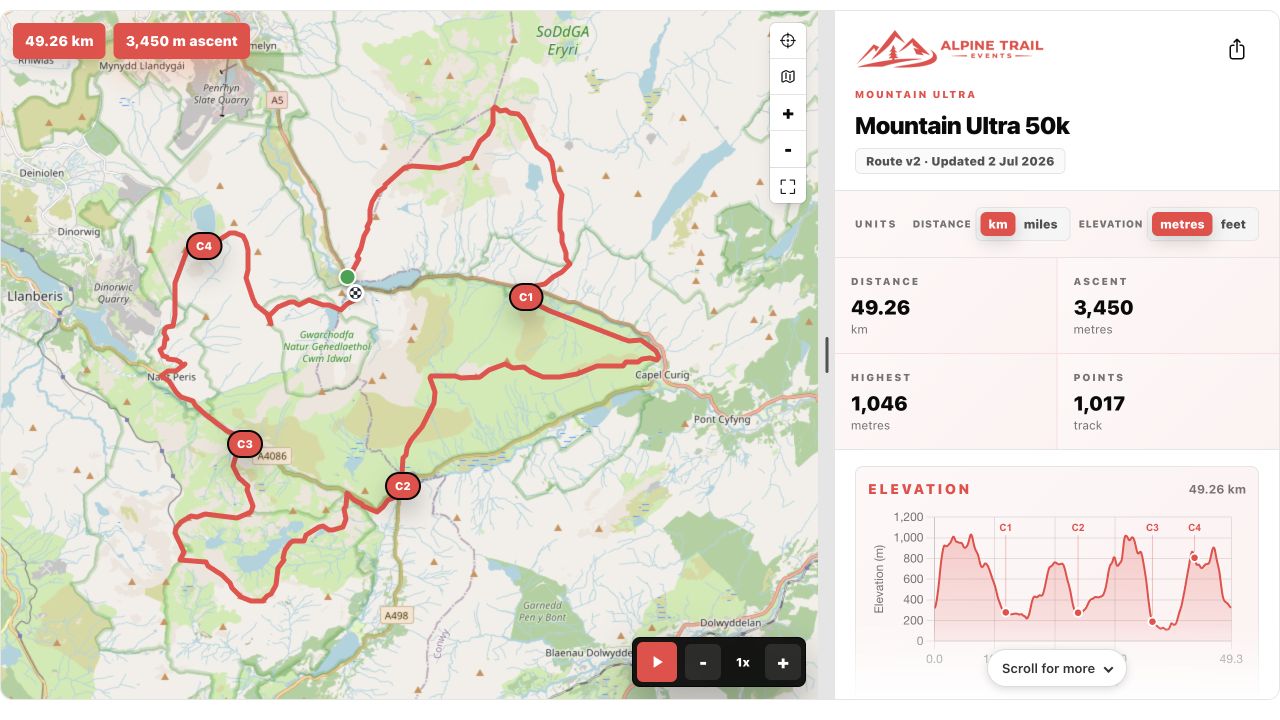
Die Seite zeigt Karte, Start/Ziel, Kennzahlen, Profil und Downloads. Kontrollpunkte, Wiedergabe, Versionsangaben und weitere Exporte hängen von Tarif und Einstellungen ab. Siehe Kartensteuerung und Downloads.
Private und nicht verfügbare Strecken
Private Strecken bleiben in berechtigten Veranstalterwerkzeugen zugänglich; öffentliche Seiten und Einbettungen zeigen jedoch einen Hinweis. Einen Link geheim zu halten ist nicht dasselbe wie eine private Strecke. Mit passender Branding-Funktion kann eine kurze Nachricht die Veröffentlichung ankündigen.
Eine Strecke kann nach der Testphase außerhalb des anschließenden Tarifs liegen und nicht mehr verfügbar sein. Zeigt ein bisher funktionierender Link keinen Verlauf, prüfe die aktiven Strecken im Konto.
Distanz- und Höheneinheiten
Lege die Vorgabe fest und prüfe die angebotenen Einheitenoptionen. Siehe Einheiten und Sprache für gekoppelte und unabhängige Auswahl.
Nutzung prüfen
Mit Analysezugriff zeigt die Kontoverwaltung Streckenaufrufe, Einbettungsaufrufe und Downloads der letzten 30 Tage. Diese Aktivitätszahlen beweisen nicht, dass alle Teilnehmenden die aktuelle Strecke geladen haben.
Ein persönliches Rennbild erstellen
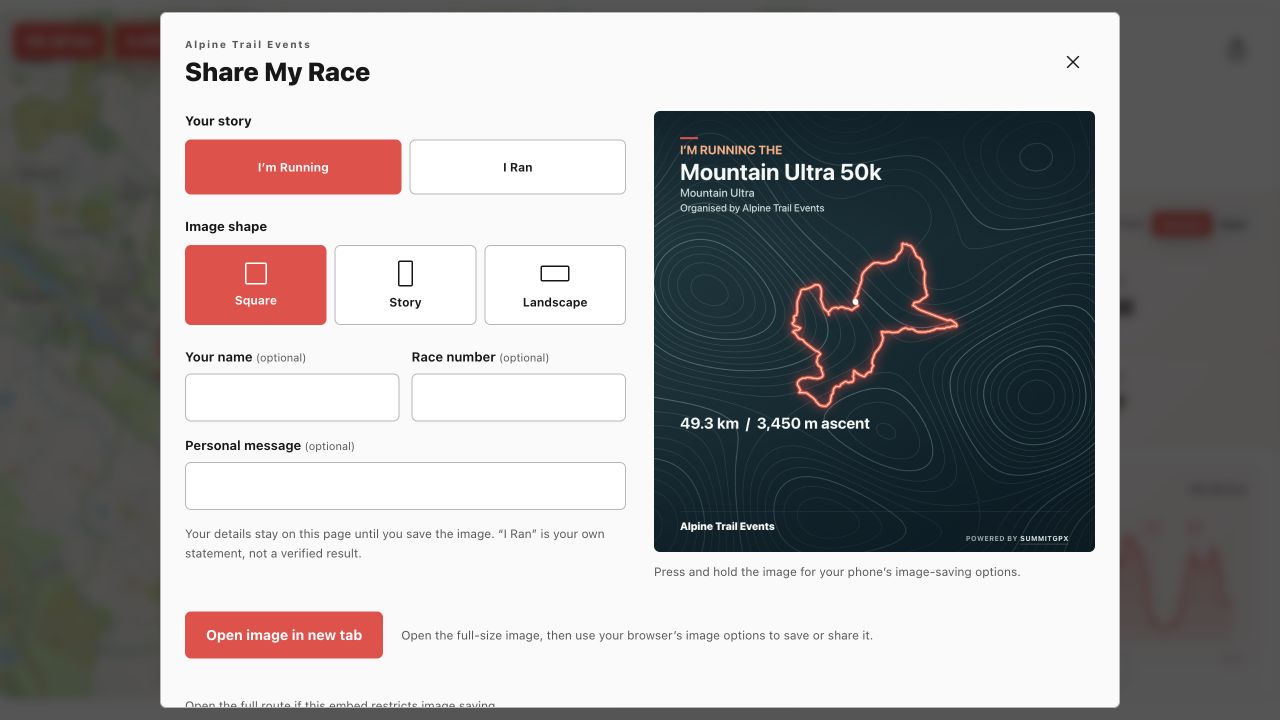
Läufer können vor oder nach ihrem Rennen ein persönliches Streckenbild erstellen – direkt auf der öffentlichen Streckenseite oder in einer freigeschalteten Website-Einbettung.
Wähle das Teilen-Symbol rechts neben dem Veranstalterlogo. Wähle dein Erlebnis und das Bildformat. Zielzeit und Platzierung erscheinen nur bei „Ich bin gelaufen“; alle persönlichen Angaben sind optional.
Wähle „Ich bin dabei“ oder „Ich bin gelaufen“, ein quadratisches Bild, eine Story oder Querformat. Ergänze optional Name, Startnummer, Zielzeit, Platzierung oder Nachricht. Das Bild enthält Strecke, Rennen, Veranstalter, Distanz und Aufstieg.
Öffne das Bild in einem neuen Tab und nutze die Bildoptionen des Browsers zum Speichern und Teilen in deiner gewünschten App. SummitGPX veröffentlicht nicht direkt auf sozialen Plattformen.
Auf dem Smartphone kannst du auch die Vorschau gedrückt halten, um verfügbare Bildaktionen aufzurufen. Das Speichern in Fotos hängt von Gerät und Browser ab. Blockiert die Einbettung den neuen Tab oder das Speichern, öffne die vollständige Strecke über den Link und versuche es dort.
Die Personalisierung erfolgt in deinem Browser. „Ich bin gelaufen“, Zielzeit und Platzierung sind eigene Angaben und keine bestätigten Ergebnisse. Der Hintergrund zeigt dekorative Höhenlinien, nicht das tatsächliche Gelände der Strecke. Private oder nicht verfügbare Strecken werden dadurch nicht öffentlich.
Steuerelemente, Bildbeschriftungen und Zahlenformat folgen der gewählten Sprache: britisches oder amerikanisches Englisch, Französisch, Spanisch oder Deutsch. Rennnamen, Veranstalternamen und persönliche Nachrichten bleiben unverändert.