 SummitGPX-Hilfecenter
Streckenverwaltung
Strecken aktualisieren
GPX ersetzen, Abschnitt bearbeiten, Richtung umkehren oder Version wiederherstellen.
Routendateien ersetzen und Update-E-Mails senden ist mit Starter oder Pro möglich. Kartenbearbeitung, Routenumkehr und Versionsverlauf erfordern Pro.
Aktualisiere die bestehende Strecke, damit Link, QR-Code und Einbettung gültig bleiben. Warte auf die Verarbeitung und prüfe das Ergebnis vor der Aufforderung zum erneuten Download.
Gesamte GPX-Datei ersetzen
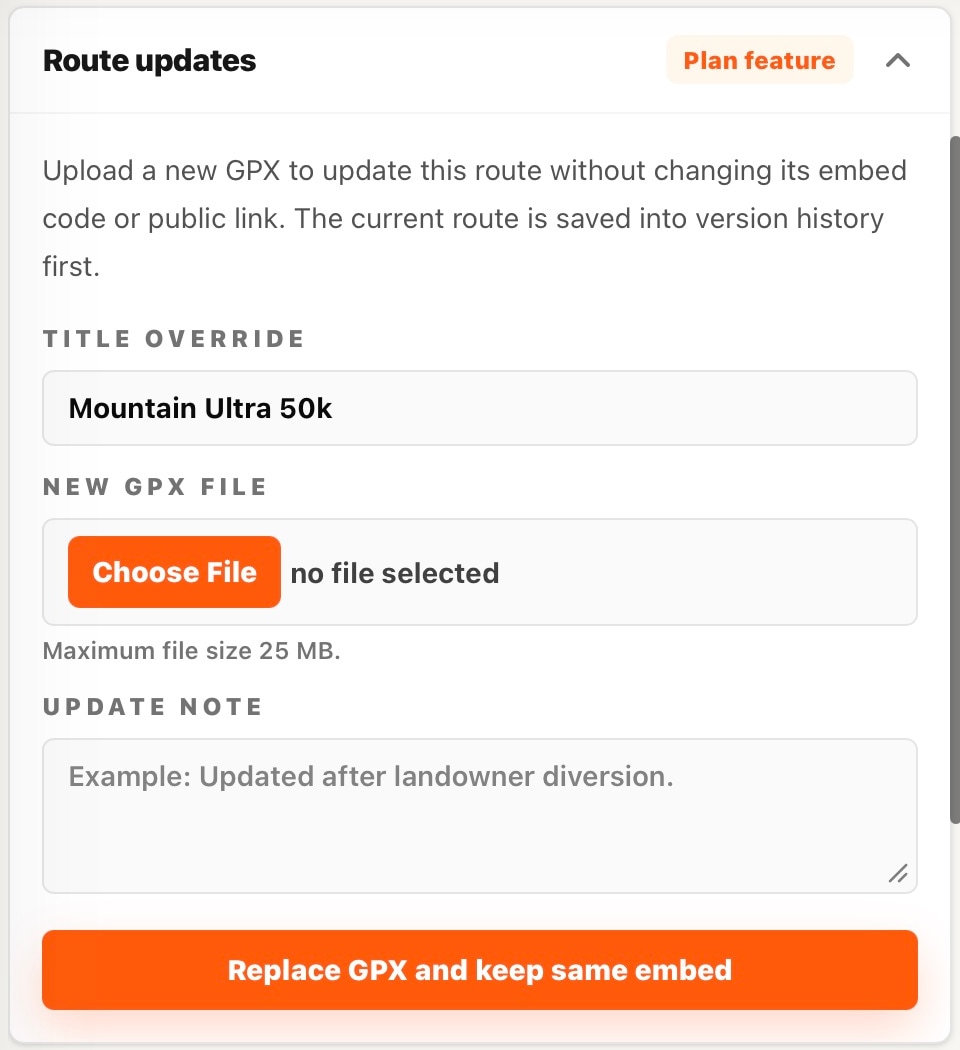
- Öffne die Veranstalterstrecke und klappe Streckenaktualisierungen auf.
- Wähle die überarbeitete GPX im Austauschformular. Ersetzen akzeptiert GPX; KML und FIT dienen neuen Importen.
- Ergänze eine klare Notiz, etwa „Waldumleitung zwischen C2 und C3“.
- Starte den Austausch und warte auf den Abschluss.
- Prüfe Karte, Profil, Kontrollpunktreihenfolge, Teilungspunkte und öffentliche Downloads.
Vollständiger Austausch benötigt Aktualisierungszugriff, normalerweise Starter oder Pro. Der alte Verlauf wird gespeichert; Anzeigen und Wiederherstellen erfordern die entsprechende Tariffunktion.
Screenshots zeigen die englische Oberfläche.
Kontrollpunkte nach dem Austausch
Vorhandene Kontrollpunktdetails bleiben erhalten. SummitGPX ordnet Punkte dem neuen Verlauf zu und stoppt den Austausch bei unsicherer Zuordnung. Prüfe genannte Punkte und Ersatzdatei vor erneutem Versuch. Wenige Trackpunkte oder geänderte Schleifenreihenfolgen erfordern besondere Aufmerksamkeit. Prüfe immer das Ergebnis: Automatische Platzierung bestätigt keine tatsächliche Verpflegungsposition vor Ort.
Abschnitt auf der Karte bearbeiten
- Wähle Bearbeiten auf der Verwaltungskarte.
- Wähle Abschnittsbeginn und einen späteren Endpunkt entlang der Strecke.
- Zeichne den Ersatz. Mit An Wege anpassen setzt du Wegpunkte; andernfalls verbindet der Editor Klicks durch gerade Linien.
- Beende per Doppelklick. Prüfe die Linie, nutze bei Bedarf Rückgängig und dann Speichern. Mit Abbrechen verwirfst du die Bearbeitung.
Der Editor benötigt die entsprechende Tariffunktion. Wegeanpassung hängt zusätzlich vom Routingdienst ab. Bei Fehlern passe Wegpunkte an oder zeichne manuell und prüfe jeden Abschnitt.
Richtung umkehren
Klappe Strecke umkehren auf, wähle Strecke umkehren und lies die Bestätigung. Start und Ziel werden getauscht, Reihenfolge umgekehrt und richtungsabhängige Werte aktualisiert. Kontrollpunktinformationen bleiben erhalten; Distanz und Reihenfolge werden neu berechnet. Prüfe wiederholte Besuche und Teilungspunkte. Der veröffentlichte Tarif enthält Umkehr derzeit in Pro. Fehlt die Funktion, prüfe den Kontozugriff.
Teilungspunkte und Versionswiederherstellung
Teilungspunkte erzeugen Abschnittsdownloads, ohne die Hauptstrecke zu bearbeiten. Prüfe sie nach jeder Geometrieänderung. Für einen früheren Verlauf nutze den Versionsverlauf.
Teilnehmende über Änderungen informieren
Austausch, Umkehr, Wiederherstellung oder Bearbeitung senden keine automatische E-Mail. Bereite die Aktualisierung separat vor, teste und versende sie. Teilnehmende müssen die neue Datei herunterladen und erneut auf ihre Uhr übertragen.