 SummitGPX-Hilfecenter
Streckenfunktionen
Kartensteuerung und Wiedergabe
2D-Karte, Kartenebenen, Höhenprofil und Streckenwiedergabe erkunden.
Öffentliche Routenseiten und Höhenprofile sind in allen Tarifen enthalten. Die Routenwiedergabe ist in Starter und Pro enthalten; Website-Einbettungen und eigenes Branding erfordern Pro.
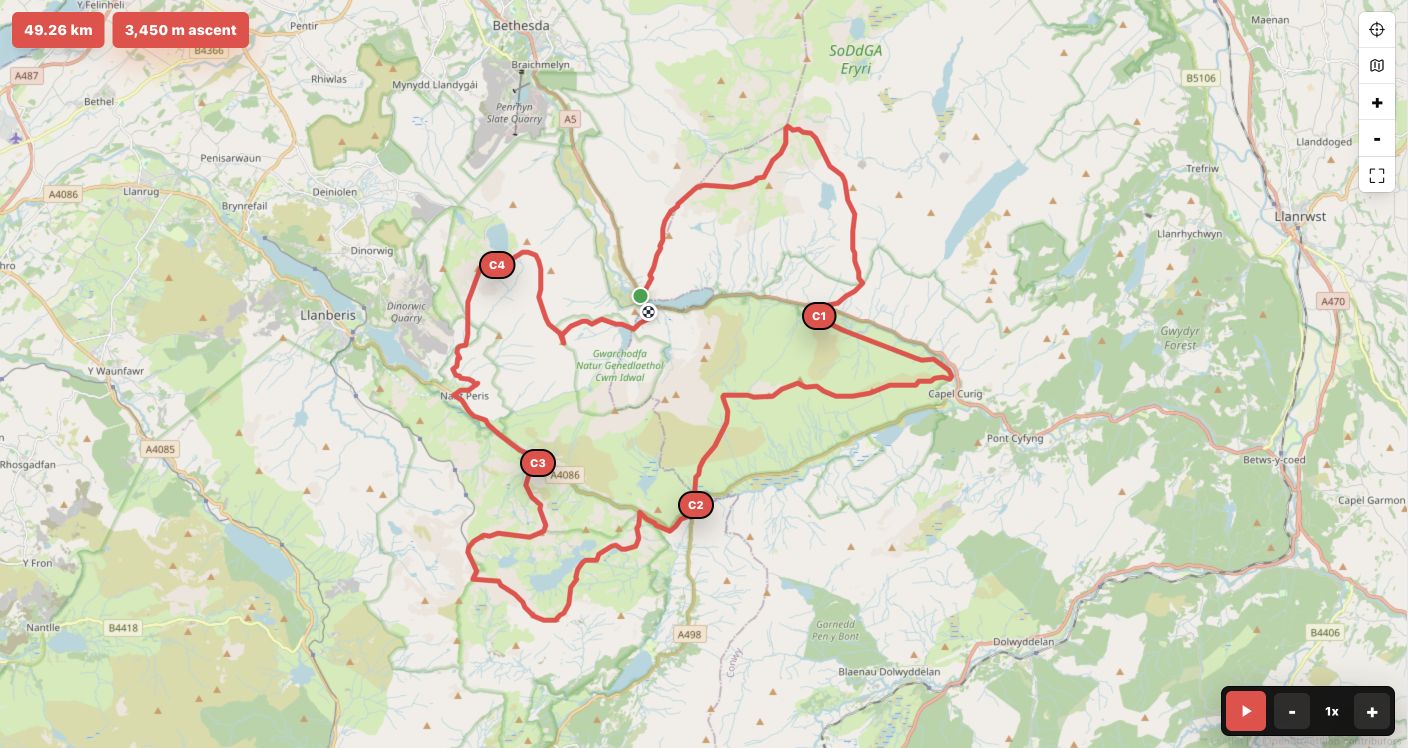
Prüfe vor dem Download die öffentliche Karte. Ziehe zum Verschieben, nutze + und − zum Zoomen und Zurücksetzen/Zentrieren, um die ganze Strecke wieder anzuzeigen.
Screenshots zeigen die englische Oberfläche.
Kartenebene wählen
Die Ebenensteuerung wechselt zwischen Standard, Satellit und Gelände. Die zugängliche Beschriftung nennt die nächste Ebene. Gelände zeigt Landschaftsformen und Wege, Satellitenbilder den Bodenkontext. Keine Ebene verändert den gespeicherten Verlauf.
Start, Ziel und Kontrollpunkte
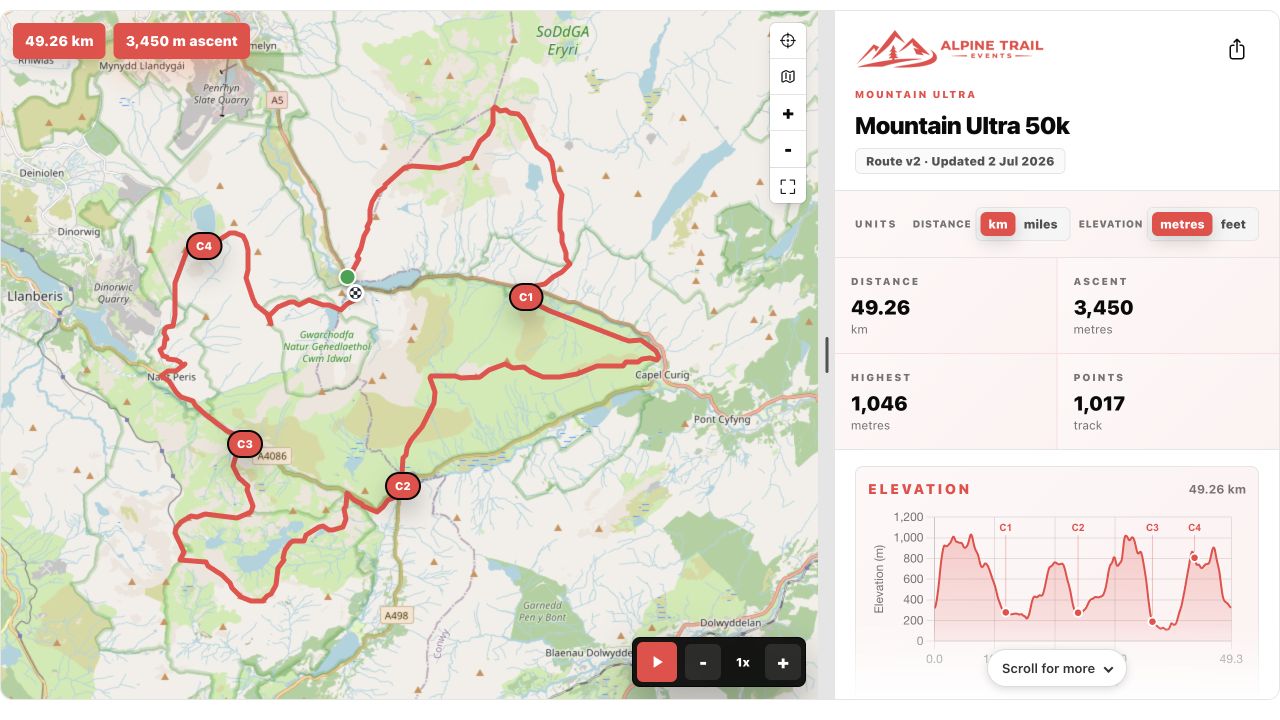
Unterschiedliche Start- und Zielmarker zeigen die Richtung. Bei Rundkursen können sie trotz gleicher Koordinaten versetzt dargestellt werden, damit beide sichtbar sind. Wähle Marker für Kontrollpunktinformationen. Das Profil ordnet Anstiege einer Kartenposition zu.
Strecke abspielen
Falls enthalten, wähle Wiedergabe und ändere die Vorschaugeschwindigkeit mit Langsamer/Schneller. Pausiere zur Abschnittsprüfung. Die Wiedergabe folgt der gespeicherten Strecke; sie ist weder Live-Tracking noch Zielzeitprognose.
Gibt es eine 3D-Ansicht?
Der aktuelle Betrachter verwendet eine 2D-Karte. Standard, Satellit und Gelände sind Kartenebenen; Gelände ist keine geneigte 3D-Ansicht. In der aktuellen Oberfläche wurde keine 3D-Steuerung festgestellt.
Mehr Platz für die Karte
Ziehe auf einem breiten Desktop-Bildschirm die Trennlinie zwischen Karte und Detailbereich. Alternativ kannst du sie fokussieren und die Pfeiltasten links/rechts verwenden. Eingabe oder Doppelklick setzt die Breite zurück. Auf schmalen Bildschirmen werden die Bereiche untereinander angezeigt.
Im Streckenarbeitsbereich des Veranstalters verändert die Trennlinie die Aufteilung zwischen Karte und Details. Der Browser merkt sich die Breite, sofern Speicherung möglich ist. Karte vergrößern schafft mehr Platz innerhalb der Seite; mit der Zurück-Funktion oder Escape kehrst du zurück. Die Strecke wird dabei nicht verändert.
Karte vergrößern und zurückkehren
Nutze auf öffentlichen Streckenseiten Karte vergrößern in den Kartensteuerungen. Wenn Browser und Einbettungsrechte es erlauben, öffnet sich der Vollbildmodus; andernfalls füllt die Karte das verfügbare Fenster. Mit Karte wiederherstellen oder Escape kehrst du zurück. Im Veranstalterbereich bleibt die Vergrößerung innerhalb der Seite.