 Centre d’aide SummitGPX
Fonctionnalités des parcours
Points de contrôle
Ajoutez des ravitaillements, des notes et des points GPS/montre, puis vérifiez leur position.
Starter et Pro incluent la gestion des points de contrôle, leur inclusion dans les téléchargements, les PDF d’itinéraire et les exports CSV des points de contrôle. Free offre un affichage de base des points de contrôle.
Utilisez les points de contrôle pour les ravitaillements, l’eau, les barrières horaires, sommets, accès assistance ou dangers. Starter et Pro incluent actuellement leur gestion ; Free offre un affichage de base. Un point peut figurer sur carte et profil sans apparaître dans les fichiers pour montre.
Ajouter rapidement des points de contrôle
- Ouvrez le parcours et dépliez Points de contrôle.
- Choisissez Ajout rapide de points de contrôle.
- Cliquez sur le parcours à l’endroit voulu. Ajoutez un nom si utile.
- Choisissez Enregistrer et ajouter le suivant, puis cliquez à l’emplacement suivant.
- Choisissez Terminer l’ajout rapide lorsque vous avez fini.
Une étiquette courte vide reçoit le prochain numéro C disponible. Pour un point unique, nommez-le, choisissez Cliquer sur le parcours pour placer le point, cliquez puis Enregistrer le point de contrôle. Le placement s’aligne sur un point enregistré du tracé ; vérifiez sa position exacte, surtout dans les boucles.
Les captures montrent l’interface en anglais.

Ajouter des détails et régler le marqueur
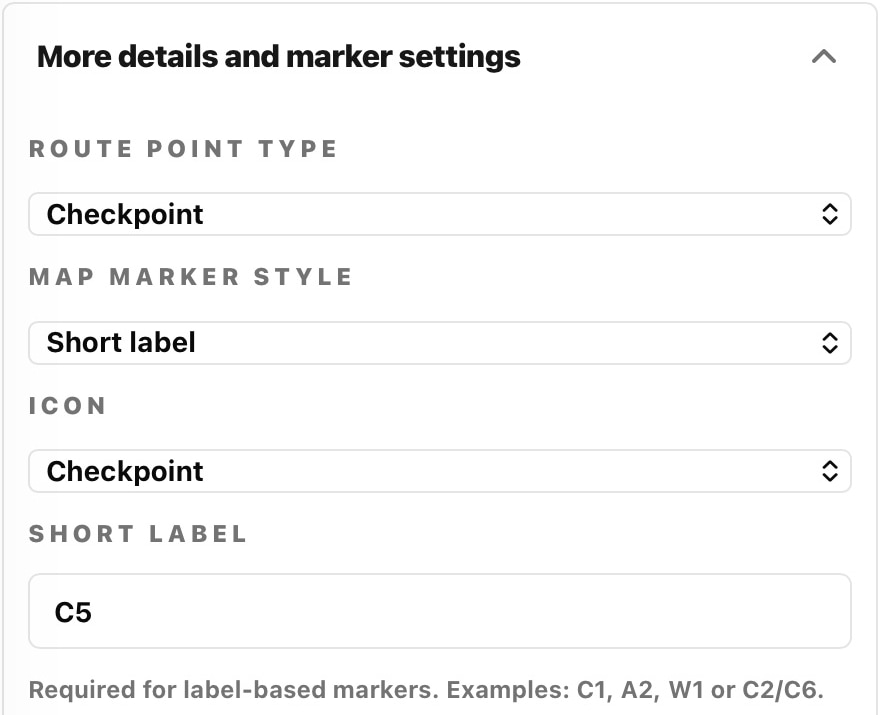
Dépliez Plus de détails et réglages du marqueur pour choisir type de point, style, icône, étiquette courte, lieu et détails. Cette section commence repliée à chaque chargement et conserve votre choix sur la page, y compris pendant les enregistrements et les changements d’ajout rapide.
- Nom : un nom complet utile, comme « Ravitaillement du lac ».
- Étiquette courte : un repère compact, comme C1 ou W2. Numérotez de façon cohérente.
- Lieu et détails : lieu identifiable, nourriture/eau, restrictions d’assistance ou barrière horaire.
- Style et icône : étiquette, icône ou les deux pour les points de contrôle, installations et dangers.
- Afficher sur GPS/montre et Type de point appareil : choisissez si et comment le point figure dans les fichiers compatibles.
Modifier, déplacer ou supprimer un point
Utilisez les commandes du point pour modifier ses informations. Le déplacement s’aligne sur le parcours et actualise distance et altitude ; suivez les commandes et annulez si nécessaire. Supprimer un point retire son marqueur, pas le tracé. Vérifiez le Détail des points de contrôle après modification.
Waypoints importés et fichiers de remplacement
Le premier import GPX peut ajouter des waypoints nommés appropriés. Les points de navigation génériques et les grands ensembles sont ignorés. Vérifiez positions et noms avant partage. Les waypoints du GPX de remplacement ne sont pas ajoutés : les points existants sont conservés. Vérifiez-les après modification, inversion ou restauration.
Contrôler les téléchargements pour appareils
Le réglage global Téléchargement des points de contrôle commande les téléchargements du parcours principal. Afficher sur GPS/montre détermine les points inclus. Les notes réservées à la carte restent utiles sur la page publique sans encombrer la montre. Voir formats et comportement des fichiers découpés.

Si l’enregistrement est incertain
Si l’enregistrement n’a pas pu être confirmé, rechargez et cherchez le point avant de l’ajouter de nouveau. Si la version a changé pendant que la page était ouverte, rechargez le parcours actuel avant de placer d’autres points.