 SummitGPX-Hilfecenter
Streckenfunktionen
Kontrollpunkte
Verpflegungsstellen, Streckenhinweise und GPS-/Uhrenpunkte hinzufügen und ihre Position prüfen.
Starter und Pro enthalten die Checkpoint-Verwaltung, Downloads mit Checkpoints, Routen-PDFs und CSV-Exporte der Checkpoints. Free bietet eine einfache Checkpoint-Anzeige.
Nutze Kontrollpunkte für Verpflegung, Wasser, Zeitlimits, Gipfel, Betreuerzugang oder Gefahren. Starter und Pro enthalten derzeit deren Verwaltung; Free bietet eine einfache Anzeige. Punkte können auf Karte und Profil erscheinen, ohne in Uhrendownloads enthalten zu sein.
Kontrollpunkte schnell hinzufügen
- Öffne die Strecke und klappe Kontrollpunkte auf.
- Wähle Kontrollpunkte schnell hinzufügen.
- Klicke auf die gewünschte Stelle der Strecke. Gib bei Bedarf einen Namen ein.
- Wähle Speichern und nächsten hinzufügen und klicke auf die nächste Stelle.
- Wähle abschließend Schnellhinzufügen beenden.
Leere Kurzbezeichnungen erhalten die nächste freie C-Nummer. Für einen einzelnen Punkt gib den Namen ein, wähle Zum Platzieren auf die Strecke klicken, klicke und wähle Kontrollpunkt speichern. Die Position rastet an einem aufgezeichneten Streckenpunkt ein; prüfe sie besonders bei Schleifen genau.
Screenshots zeigen die englische Oberfläche.

Details und Markereinstellungen ergänzen
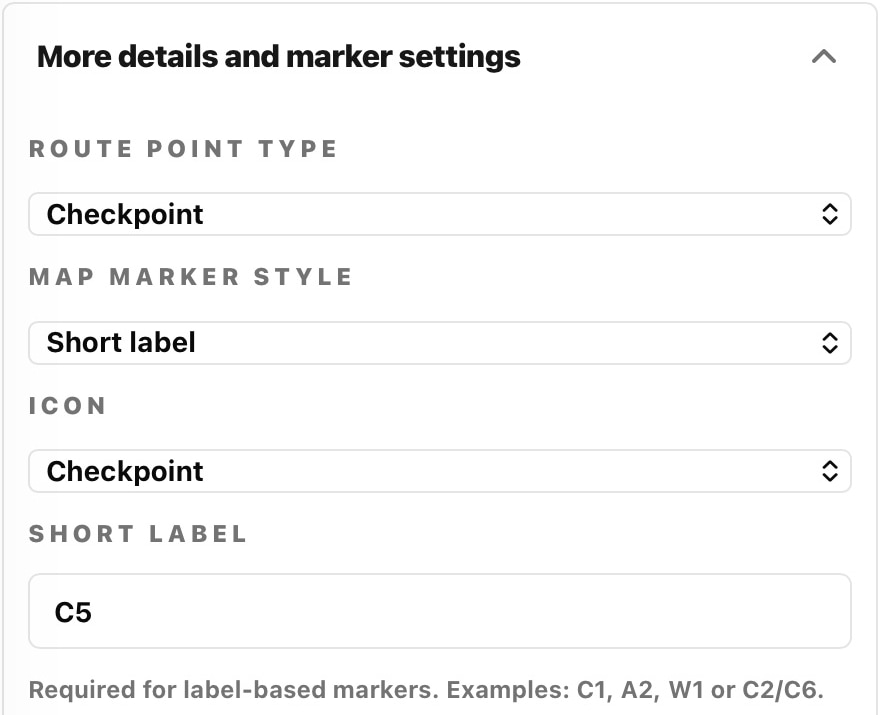
Klappe Weitere Details und Markereinstellungen auf, um Punkttyp, Markerstil, Symbol, Kurzbezeichnung, Ort und Details zu wählen. Der Bereich beginnt bei jedem Neuladen geschlossen und behält deine Wahl während der Seitennutzung bei, auch beim Speichern und Wechseln des Schnellhinzufügens.
- Name: ein hilfreicher vollständiger Name, etwa „Verpflegung am See“.
- Kurzbezeichnung: ein kompakter Marker wie C1 oder W2. Nummeriere einheitlich.
- Ort und Details: erkennbarer Ortsname, Essen/Wasser, Betreuerbeschränkungen oder Zeitlimits.
- Markerstil und Symbol: Bezeichnung, Symbol oder beides für Kontrollpunkte, Einrichtungen und Gefahren.
- Auf GPS/Uhr anzeigen und Geräte-Punkttyp: lege fest, ob und wie der Punkt in unterstützten Gerätedateien erscheint.
Punkt bearbeiten, verschieben oder entfernen
Bearbeite Informationen über die Kontrollpunkt-Steuerung. Beim Verschieben rastet der Marker an der Strecke ein; Distanz und Höhe werden aktualisiert. Folge den Verschiebewerkzeugen und nutze bei Bedarf Rückgängig. Löschen entfernt den Marker, nicht die Streckenlinie. Prüfe danach die Kontrollpunktübersicht.
Importierte Wegpunkte und Ersatzdateien
Beim ersten GPX-Import können geeignete benannte Wegpunkte hinzugefügt werden. Allgemeine Navigationspunkte und große Mengen werden übersprungen. Prüfe Positionen und Namen vor dem Teilen. Wegpunkte einer Ersatz-GPX werden nicht zusätzlich importiert; vorhandene Kontrollpunkte bleiben erhalten. Prüfe sie nach Bearbeitung, Umkehr oder Wiederherstellung.
Gerätedownloads steuern
Die globale Einstellung Kontrollpunkt-Downloads steuert Downloads der Hauptstrecke. Auf GPS/Uhr anzeigen bestimmt die einzelnen enthaltenen Punkte. Reine Kartennotizen bleiben öffentlich hilfreich, ohne die Uhr mit Markern zu füllen. Siehe Downloadformate und Regeln für Abschnittsdateien.

Bei unklarem Speicherergebnis
Konnte das Speichern nicht bestätigt werden, lade neu und prüfe, ob der Punkt existiert, bevor du ihn erneut anlegst. Hat sich die Streckenversion bei geöffneter Seite geändert, lade zuerst die aktuelle Strecke.