 Centro de ayuda de SummitGPX
Funciones de rutas
Controles del mapa y reproducción
Explora el mapa 2D, sus capas, la elevación y la reproducción del recorrido.
Las páginas públicas y los perfiles de elevación están incluidos en todos los planes. La reproducción está incluida en Starter y Pro; las rutas incrustadas y la personalización de marca requieren Pro.
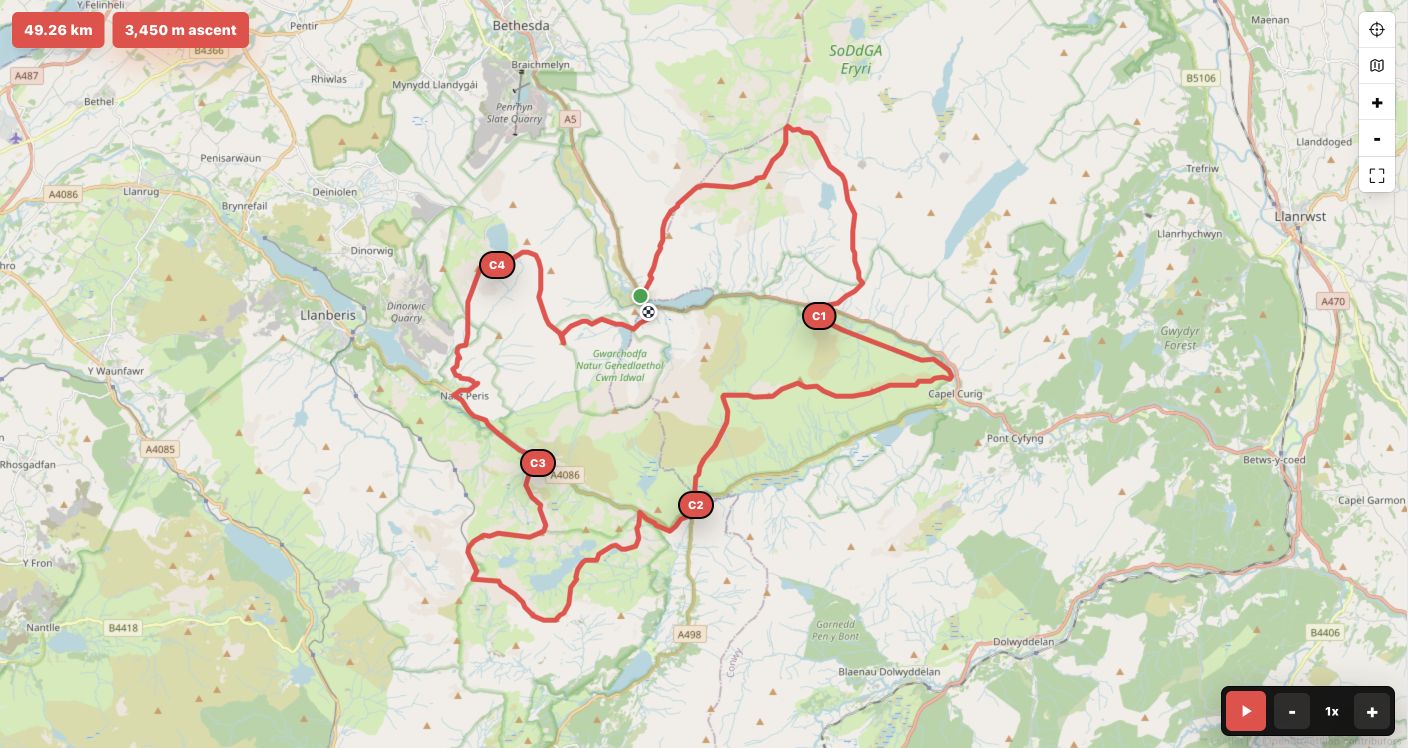
Revisa el mapa público antes de descargar. Arrastra para desplazar, usa + y − para ampliar y el control de restablecer/centrar para ver el recorrido completo.
Las capturas muestran la interfaz en inglés.
Elegir una capa del mapa
El control alterna entre estándar, satélite y relieve. Su etiqueta accesible indica la siguiente capa. Relieve ayuda a ver formas y caminos; satélite, el entorno real. Ninguna cambia el trazado guardado.
Salida, meta y puntos de control
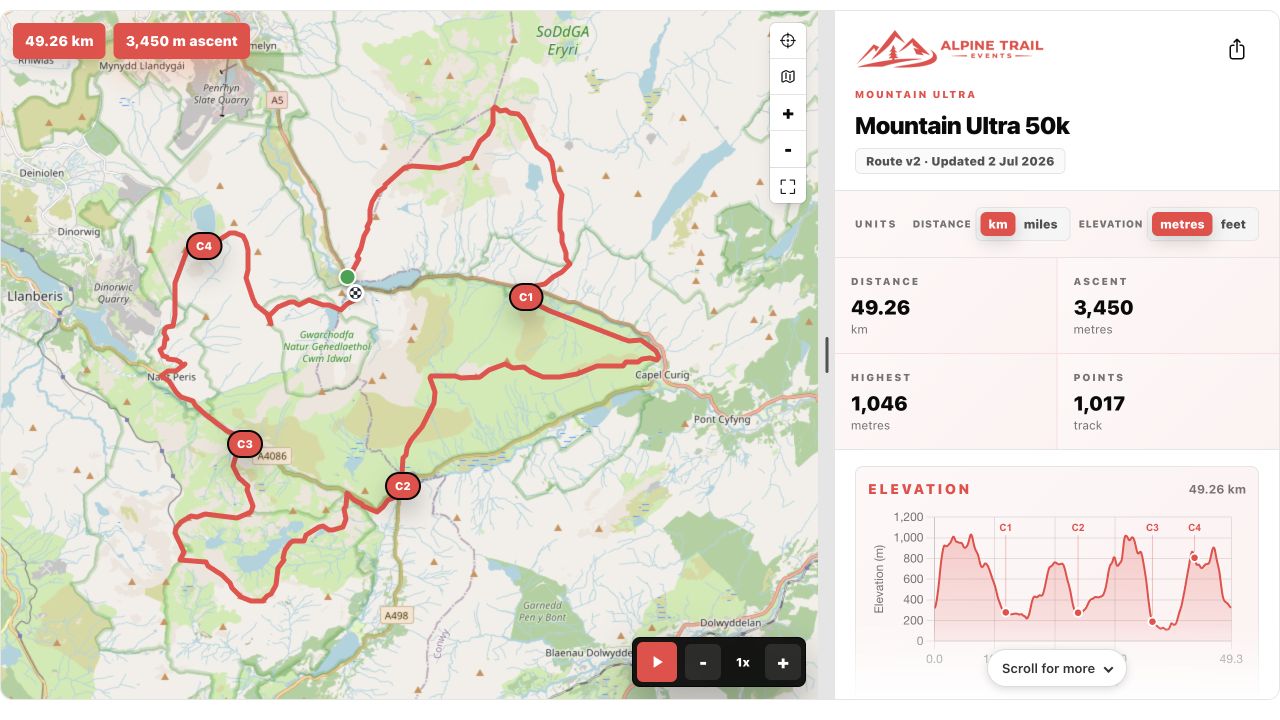
Los marcadores distintos de salida y meta indican el sentido. En bucles pueden desplazarse en pantalla para verse aunque coincidan las coordenadas. Selecciona los marcadores para consultar la información. El perfil relaciona una subida con su posición en el mapa.
Reproducir el recorrido
Si está incluida, pulsa Reproducir y ajusta la velocidad con más lento/más rápido. Pausa para revisar un tramo. Sigue la ruta guardada: no es seguimiento en directo ni predicción del tiempo de llegada.
¿Hay vista 3D?
El visor actual utiliza un mapa 2D. Estándar, satélite y relieve son capas; relieve no es una vista inclinada 3D. No se ha verificado un control 3D en la interfaz actual.
Más espacio para el mapa
En una pantalla amplia, arrastra el separador entre el mapa y los detalles. También puedes enfocarlo y usar las flechas izquierda/derecha; pulsa Intro o haz doble clic para restablecer el ancho. En pantallas estrechas, el contenido se apila.
En el espacio de gestión del organizador, el separador ajusta el reparto entre mapa y detalles. El navegador recuerda el ancho si dispone de almacenamiento. Ampliar mapa le da más espacio dentro de la página; usa el control de restauración o Escape para volver. Cambiar el tamaño no modifica la ruta.
Ampliar y restaurar el mapa
En las páginas públicas, usa Ampliar mapa en los controles. Si el navegador y los permisos de integración lo permiten, se abre a pantalla completa; si no, ocupa la ventana disponible. Usa Restaurar mapa o Escape para volver. En el espacio del organizador, la ampliación permanece dentro de la página.