 Centro de ayuda de SummitGPX
Funciones de rutas
Puntos de control
Añade avituallamientos, notas y puntos para GPS o relojes y revisa su ubicación.
Starter y Pro incluyen la gestión de puntos de control, su inclusión en las descargas, los PDF de ruta y las exportaciones CSV de puntos de control. Free ofrece una visualización básica de los puntos de control.
Usa puntos de control para avituallamientos, agua, tiempos de corte, cimas, asistencia o peligros. Starter y Pro incluyen actualmente su gestión; Free ofrece visualización básica. Pueden aparecer en mapa y perfil sin incluirse en las descargas para relojes.
Añadir puntos de control rápidamente
- Abre la ruta y despliega Puntos de control.
- Elige Añadir puntos de control rápidamente.
- Pulsa el recorrido donde quieras el punto. Añade un nombre si resulta útil.
- Elige Guardar y añadir siguiente y pulsa la siguiente ubicación.
- Elige Finalizar la adición rápida al terminar.
Una etiqueta corta vacía recibe el siguiente número C disponible. Para un solo punto, introduce el nombre, elige Pulsar la ruta para colocar el punto, pulsa y selecciona Guardar punto de control. La posición se ajusta a un punto registrado del recorrido; compruébala, sobre todo en bucles.
Las capturas muestran la interfaz en inglés.

Añadir detalles y ajustar el marcador
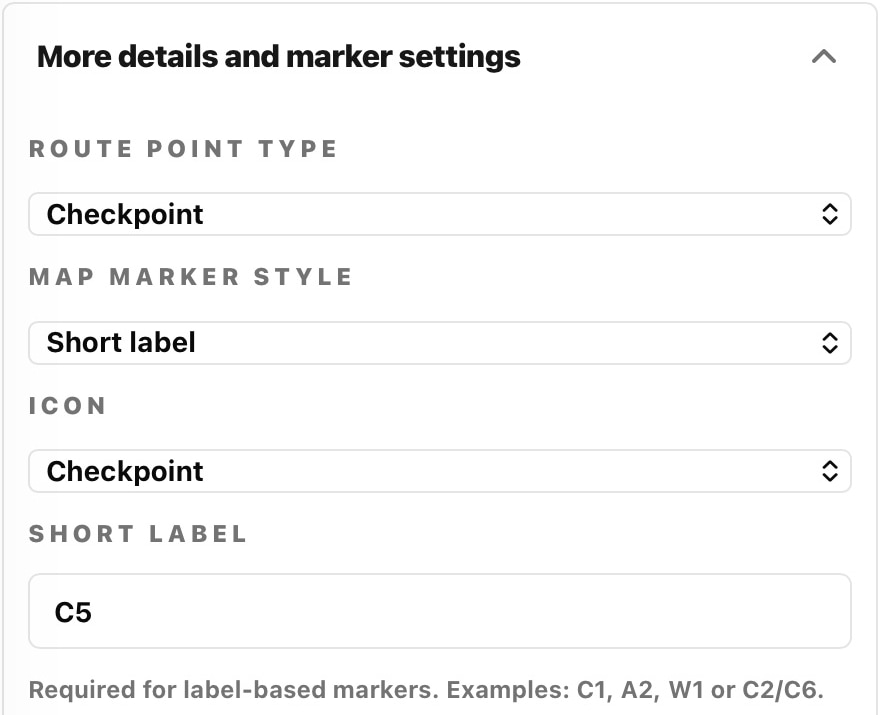
Despliega Más detalles y ajustes del marcador para elegir tipo de punto, estilo, icono, etiqueta corta, ubicación y detalles. Empieza cerrado al cargar y mantiene tu elección durante esa página, incluidos los guardados y cambios de adición rápida.
- Nombre: un nombre completo útil, como «Avituallamiento del lago».
- Etiqueta corta: un marcador breve como C1 o W2. Numera de forma coherente.
- Ubicación y detalles: lugar reconocible, comida/agua, restricciones de asistencia o tiempos de corte.
- Estilo e icono: etiqueta, icono o ambos para controles, instalaciones y peligros.
- Mostrar en GPS/reloj y Tipo de punto del dispositivo: elige si el punto aparece y cómo en archivos compatibles.
Editar, mover o eliminar un punto
Usa los controles del punto para editar su información. Al moverlo, se ajusta al recorrido y actualiza distancia y elevación; sigue los controles y deshaz si hace falta. Eliminar un punto borra el marcador, no el trazado. Revisa el Desglose de puntos de control después.
Waypoints importados y archivos de sustitución
La importación inicial de GPX puede añadir waypoints con nombre adecuados. Omite puntos genéricos de navegación y conjuntos grandes. Revisa posiciones y etiquetas antes de compartir. Los waypoints del GPX de sustitución no se añaden; se conservan los puntos existentes. Revísalos tras editar, invertir o restaurar.
Controlar las descargas para dispositivos
El ajuste global Descargas de puntos de control controla las descargas de la ruta principal. Mostrar en GPS/reloj selecciona los puntos incluidos. Las notas solo del mapa son útiles en la página pública sin llenar el reloj de marcadores. Consulta formatos y comportamiento de archivos divididos.

Si no sabes si se guardó
Si no se pudo confirmar el guardado, recarga y busca el punto antes de añadirlo otra vez. Si cambió la versión mientras la página estaba abierta, carga la ruta actual antes de colocar más puntos.